


Учёт техники почти всегда начинается с таблицы: что купили, когда, за сколько, куда сохранён чек. Заводить ради этого отдельную программу незачем — хватает бесплатного онлайн-сервиса, который работает в браузере и на телефоне. Ниже — что умеют Google Таблицы и как собрать в них рабочий учёт домашней техники.
- Что такое Google Таблицы и чем они отличаются от Excel
- С чего начать
- Что делать с файлом Excel
- Как собрать учёт домашней техники
- Форматы данных
- Фильтры и сортировка
- Проверка данных
- Сводные таблицы
- Совместный доступ и защита данных
- Доступ по ссылке
- Доступ конкретным людям
- Защита от случайных правок
- Что ещё пригодится
- Типичные ошибки новичков
Что такое Google Таблицы и чем они отличаются от Excel
Google Таблицы (Google Sheets) — бесплатный сервис для работы с электронными таблицами прямо в браузере. Ближайший аналог — Excel из пакета Microsoft Office, но есть принципиальная разница: файл живёт не на диске, а в облаке, и открыть его можно с любого устройства, где вы вошли в аккаунт Google.
Отсюда три практических отличия.
- Совместная работа. Один файл открывают несколько человек одновременно, изменения видны сразу.
- История версий. Сервис сам хранит предыдущие состояния файла, и любое можно восстановить.
- Работа без интернета. Офлайн-режим тоже есть, но его включают заранее — в настройках Google Диска и отдельно в мобильном приложении. Правки синхронизируются, когда связь вернётся.
Подробный разбор возможностей сервиса с примерами формул и настроек доступа есть в отдельном гайде: https://marketolog.mts.ru/blog/kak-rabotat-s-google-tablitsami — материал блога marketolog.mts.ru, где по шагам показано, как визуализировать данные, комментировать ячейки и откатывать версии файла.
С чего начать
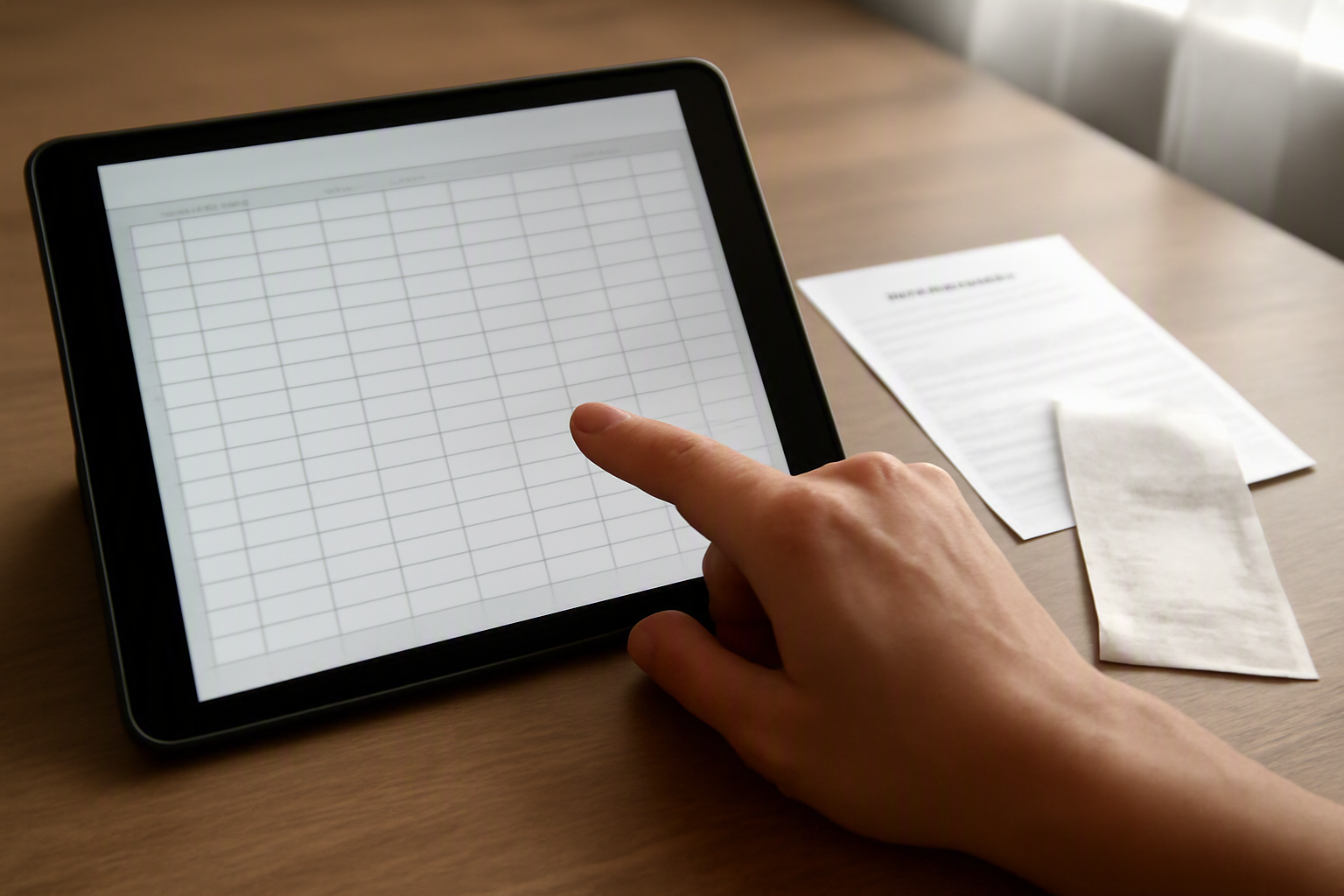
Нужен только аккаунт Google. Дальше порядок такой:
- откройте сервис таблиц из меню приложений Google или напрямую по адресу sheets.google.com;
- создайте пустой файл или возьмите готовый шаблон;
- дайте файлу понятное имя — например, «Техника, гарантии, сроки»;
- настройте доступ, если с таблицей будет работать кто-то ещё.
Что делать с файлом Excel
Готовый XLSX конвертировать не нужно: загрузите файл на Google Диск и откройте в Таблицах. Выгрузить обратно тоже можно: таблица сохраняется в XLSX, PDF или CSV через меню «Файл → Скачать». Это удобно, когда учёт ведётся дома в облаке, а распечатанный список нужен в сервисном центре.
Как собрать учёт домашней техники
Минимальный рабочий вариант — один лист и восемь столбцов: устройство, бренд, модель, дата покупки, цена, дата окончания гарантии, место покупки, ссылка на чек. Ключевой здесь именно последний срок, а не длительность гарантии: конкретную дату можно отсортировать и отфильтровать, а запись «2 года» — нет.
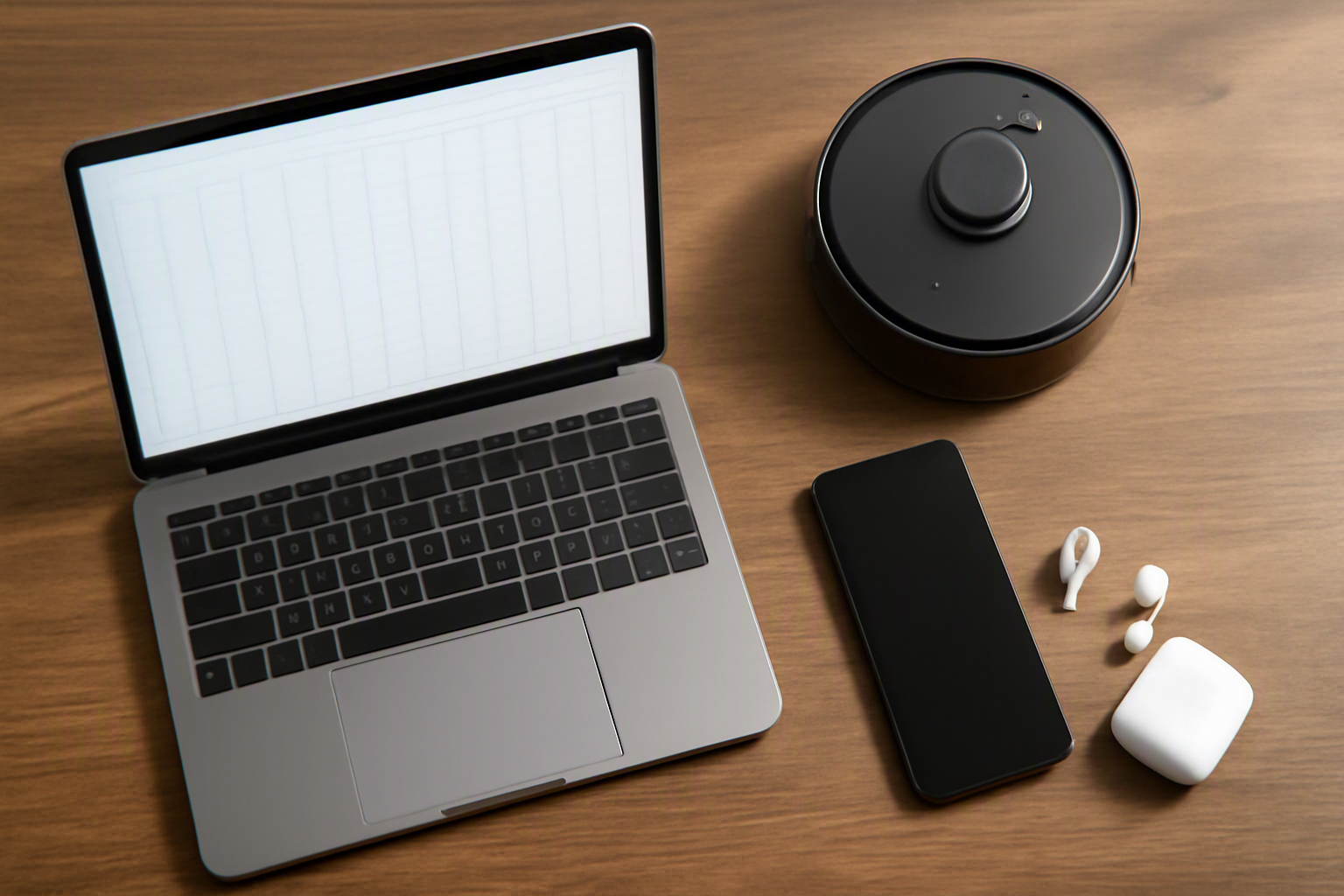
Такого списка уже хватает, чтобы не искать по ящикам, когда сломался робот-пылесос или потребовалось подтвердить дату покупки смартфона.
Форматы данных
Первое, что стоит настроить, — форматы ячеек. Дата должна быть датой, а не текстом, иначе сортировка по срокам собьётся. Цена — числом с денежным форматом. Настроить это можно в меню «Формат → Числа».
Фильтры и сортировка
Фильтр включается одной кнопкой и показывает нужный срез: только устройства Xiaomi, технику с истекающей гарантией или покупки прошлого года. А сортировка по столбцу с датой окончания гарантии выводит наверх то, что закончится первым.
Проверка данных
Проверка данных превращает столбец в выпадающий список — например, с типами устройств: смартфон, планшет, наушники, роутер. Тогда одно и то же устройство везде названо одинаково, и фильтр его находит.
Сводные таблицы
Сводная таблица считает итоги без формул: сколько всего потрачено на технику за год, сколько устройств каждого типа, какая доля покупок пришлась на конкретный магазин. Собрать её можно в пару кликов из готового списка.
Совместный доступ и защита данных
Доступ раздают двумя способами, и они решают разные задачи.
Доступ по ссылке
Файл откроет любой, у кого есть ссылка. Уровень прав вы выбираете сами: только чтение, комментирование или редактирование. Подходит, когда таблицу нужно быстро показать — например, список техники мастеру в сервисе.
Доступ конкретным людям
Права выдают по адресу электронной почты. Так надёжнее для семейного или рабочего учёта: посторонний со случайно пересланной ссылкой файл не откроет.
Простое правило: чем чувствительнее данные, тем уже доступ. Список гарантий с номерами чеков и стоимостью покупок лучше не открывать по публичной ссылке.
Защита от случайных правок
Отдельные ячейки и диапазоны можно защитить от изменения — тогда другие редакторы не сотрут формулы или шапку таблицы. А если что-то всё же испортили, выручает история версий: она показывает, кто и что правил, и позволяет вернуть прежнее состояние файла.
Что ещё пригодится
- Закрепление строк. Шапка остаётся на месте при прокрутке — на длинном списке это экономит время.
- Перемещение строк и столбцов. Порядок столбцов меняется перетаскиванием, переписывать данные не нужно.
- Комментарии и примечания. К ячейке можно прикрепить пояснение или задачу конкретному человеку — это удобнее переписки в мессенджере.
- Работа с телефона. Мобильное приложение открывает тот же файл, так что дату покупки можно внести прямо в магазине.
Типичные ошибки новичков
- Валить всё в один список. На листе с техникой держите только технику: расходники и ремонты заведите отдельными листами, иначе фильтры станут бесполезными.
- Писать даты текстом. «12 марта» сервис распознаёт как текст, и сортировка по срокам перестаёт работать. Вводите дату полностью — «12.03.2024»: без года подставится текущий, и покупка позапрошлого года встанет в списке не туда.
- Раздавать права на редактирование всем подряд. Для просмотра достаточно прав чтения.
- Не смотреть историю версий. Если цифры разошлись, сначала посмотрите, кто и когда менял ячейку, а не переписывайте таблицу заново.
Google Таблицы закрывают домашний и небольшой рабочий учёт целиком — от списка техники до расходов по годам. Начать можно с восьми столбцов на одном листе, а фильтры и сводные таблицы добавлять, когда список вырастет.


